Người Lớn Nhất Trong Nước Trời

Người Lớn Nhất Trong Nước Trời
"Vậy ai tự hạ, coi mình như em nhỏ này, người ấy sẽ là người lớn nhất Nước Trời" (MT 18,4)
Hiển thị các bài đăng có nhãn Học Tập. Hiển thị tất cả bài đăng

Thứ Sáu, 17 tháng 5, 2013

Hướng dẫn sử dụng Viber gọi điện, nhắn tin miễn phí từ máy tính..


(Dân trí) - Viber là ứng dụng gọi điện và nhắn tin miễn phí qua Internet đã chính thức có mặt trên máy tính (Windows và Mac). Bài viết dưới đây sẽ giúp bạn sử dụng Viber để gọi điện và nhắn tin miễn phí từ máy tính vào điện thoại của bạn bè hoàn toàn miễn phí.
 >>  Viber hỗ trợ tiếng Việt, và gọi điện trên máy tính Windows, Mac

Vài bước chuẩn bị cơ bản

Về cơ bản Viber sẽ quản lý tài khoản người dùng qua số điện thoại, thay vì tên đăng nhập và mật khẩu. 

Trên lý thuyết, để cài đặt và sử dụng Viber trên máy tính yêu cầu người dùng cũng phải cài đặt Viber trên thiết bị di động của mình để nhận tin nhắn chứa mã kích hoạt phần mềm trên máy tính. 

Điều này đồng nghĩa với việc người dùng phải sở hữu smartphone mới có thể cài đặt và sử dụng Viber trên máy tính của mình. Tuy nhiên, trên thực tế, những người dùng không có smartphone vẫn hoàn toàn có thể cài đặt và sử dụng Viber bình thường.

Nhắn tin miễn phí từ Viber đến điện thoại

Nghĩa là với số điện thoại của mình (sử dụng điện thoại bất kỳ, không kể là smartphone hay đã có cài đặt Viber trên đó hay chưa), bạn hoàn toàn có thể sử dụng để đăng ký và nhận mã để kích hoạt phần mềm Viber trên PC. 

Do vậy, bài viết dưới đây có thể áp dụng với cả những ai chưa có cơ hội hay chưa muốn sở hữu một chiếc smartphone hay máy tính bảng.

Hướng dẫn đăng ký và kích hoạt Viber trên PC

Download Viber dành cho Windows tại đây hoặc cho Mac tại đây.

Tiến hành cài đặt phần mềm. Do trong quá trình cài đặt, Viber sẽ cần download thêm một vài dữ liệu để có thể sử dụng, do vậy máy tính của bạn cần phải có kết nối Internet.

Lưu ý: Bài viết dưới đây sẽ hướng dẫn sử dụng Viber cho Windows, là hệ điều hành phổ biến hơn tại Việt Nam. Cách sử dụng phần mềm trên Mac cũng tương tự như trên Windows.

Sau khi hoàn tất quá trình cài đặt, trong lần đầu tiên sử dụng, Viber sẽ hỏi người dùng đã có cài đặt ứng dụng Viber trên smartphone của mình chưa.

Nhắn tin miễn phí từ Viber đến điện thoại
Từ hộp thoại hiện ra, nếu bạn nhấn “No”, Viber sẽ cung cấp tùy chọn để cho phép người dùng download phiên bản tương ứng với nền tảng di động mà người dùng đang sở hữu.

Nhắn tin miễn phí từ Viber đến điện thoại
Trong trường hợp ngược lại, nghĩa là bạn đã cài đặt sẵn Viber trên smartphone của mình, nhấn “Yes” để tiếp tục sử dụng. Trong trường hợp bạn không có smartphone, chỉ việc nhấn Yes để tiếp tục.

Tại hộp thoại hiện ra tiếp theo, bạn điền số điện thoại mà mình đang sử dụng (không nhất thiết phải là smartphone). Đây là bước cần thiết để Viber có thể gửi mã kích hoạt để liên kết giữa smartphone và máy tính của người dùng.

Nhắn tin miễn phí từ Viber đến điện thoại
Chờ trong giây lát, một hộp tin nhắn được gửi đến điện thoại của bạn. Đây là đoạn mã để kích hoạt và xác nhận tài khoản Viber. Bạn sử dụng đoạn mã kích hoạt này để điền vào hộp thoại cài đặt Viber trên máy tính để tiếp tục.

Trong một vài trường hợp, thay vì gửi tin nhắn, một cuộc gọi sẽ được thực hiện từ tổng đài tự động của Viber đến số điện thoại mà bạn vừa sử dụng để đăng ký. Đây là cuộc gọi tự động, khi bạn nhận cuộc gọi này, phía tổng đài sẽ đọc dãy số để kích hoạt Viper (là dãy 4 số). 

Mặc dù cuộc gọi được thực hiện bằng tiếng Anh, tuy nhiên chỉ cần một ít kiến thức tiếng Anh căn bản, bạn hoàn toàn có thể nghe được 4 số của mã kích hoạt được đọc trong cuộc gọi này.

Sau khi điền xong mã kích hoạt phần mềm, nhấn “Enter Viber” để bắt đầu sử dụng Viber trên máy tính của mình.

Nhắn tin miễn phí từ Viber đến điện thoại
Sau khi hoàn tất quá trình cài đặt Viber trên máy tính, trong lần đầu tiên sử dụng Viber sẽ tự động đồng bộ hóa toàn bộ thông tin có trên Viber ở smartphone, bao gồm danh bạ, lịch sử tin nhắn và các cuộc gọi… Danh bạ trên Viber sẽ chỉ hiển thị những người dùng khác có cài đặt và sử dụng Viber.

Lưu ý: trong lần đầu tiên sử dụng, đôi khi bạn sẽ gặp phải trường hợp Viber mất rất nhiều thời gian để đồng bộ dữ liệu giữa smartphone và máy tính. Khi gặp trường hợp này, bạn nên khởi động lại phần mềm Viber trên máy tính để khắc phục vấn đề.

Phần mềm Viber trên Windows sau khi đã đồng bộ hóa danh bạ

Để thực hiện cuộc gọi từ Viper trên PC, bạn chỉ việc chọn 1 tên có từ danh bạ, sau đó nhấn nút Call để gọi. 

Phần mềm Viber trên Windows sau khi đã đồng bộ hóa danh bạ
Hoặc bạn cũng có thể nhấn vào biểu tượng chiếc điện thoại ở thanh công cụ bên trái, sau đó điền số điện thoại cần gọi vào hộp thoại. 

Một nhược điểm của Viber trên PC đó là không cho phép người dùng thêm một số điện thoại của bạn bè vào danh bạ hiện có, mà danh bạn này sẽ chỉ được đồng bộ hóa dựa trên danh bạ lưu trên điện thoại của người dùng. 

Do vậy, nếu muốn gọi vào một số Viber chưa có trên danh bạ, bạn có thể sử dụng chức năng quay số trên phần mềm Viber.

Chức năng quay số để gọi vào một số chưa có trên danh bạ

Ngoài việc gọi Viber vào smartphone, phần mềm Viber trên PC còn cho phép gọi điện video trực tiếp từ 2 máy tính với nhau hoặc đơn giản sử dụng như một phần mềm chat. Ngoài ra, Viber cũng có thể gửi tin nhắn miễn phí từ PC đến cho ứng dụng Viber trên điện thoại người dùng (người nhận sẽ nhận được tin nhắn ngay khi thiết bị của họ kết nối Internet).

Nhìn chung, chất lượng cuộc gọi từ Viber trên PC không thua kém gì khi sử dụng Viber trên thiết bị di động, thậm chí chất lượng còn có phần tốt và ổn định hơn do PC chủ yếu sử dụng mạng qua Wifi hay mạng dây cố định, nên ổn định hơn so với smartphone khi sử dụng mạng 3G.

Lưu ý: để gọi điện thoại cho Viber từ máy tính đến điện thoại, máy tính của bạn cần phải có microphone để tạo đầu vào âm thanh cho cuộc gọi. Bạn có thể dễ dàng tìm mua microphone ở các cửa hàng điện tử và máy tính.

Lưu ý khi sử dụng Viber

Để có thể nhận cuộc gọi đến thì ứng dụng Viber phải được kích hoạt trên thiết bị của người nhận, đồng nghĩa với việc thiết bị của họ có kết nối Internet.

Nhược điểm của Viber đó là không thông báo rõ tình trạng tài khoản Viber của người dùng có online hay không, nghĩa là nếu bạn sử dụng Viber trên PC, gọi vào một số điện thoại của bạn bè, nhưng nếu smartphone của người đó không có kết nối Internet (Viber không được kích hoạt), thì bạn vẫn nghe tiếng chuông đổ, nhưng trên thực tế cuộc gọi không thể thực hiện được. Cuộc gọi nhỡ hay tin nhắn đến sẽ được thông báo cho người dùng được biết một khi thiết bị của họ có kết nối Internet (Viber được kích hoạt).

Do vậy, trước khi sử dụng Viber để gọi điện, bạn cần phải nhắc nhở bạn bè của mình kích hoạt Viber và kết nối Internet trên thiết bị của họ.

Ngoài ra, mặc dù là ứng dụng gọi điện và nhắn tin miễn phí, tuy nhiên khi sử dụng Viber bằng mạng 3G (smartphone hay máy tính bảng) thì bạn vẫn sẽ bị mất phí dịch vụ, do Viber sử dụng kết nối dữ liệu Internet để liên lạc. Để miễn phí hoàn toàn, bạn hãy sử dụng Viber khi có mạng Wifi, thay vì sử dụng mạng 3G.

Phạm Thế Quang Huy

Thứ Ba, 16 tháng 4, 2013

Thay đổi biểu tượng nút bấm Start trong Windows 7

Như chúng ta đều biết, tương tự như hầu hết các phiên bản Windows trước đây, Microsoft mặc định sẵn biểu tượng của nút bấm Start. Tuy nhiên nếu bạn có nhu cầu thay đổi biểu tượng này tương tự như thay đổi chủ đề, màn hình đăng nhập, thay đổi các biểu tượng… cho Windows 7 thì tiện ích Windows 7 Start Orb Changer sẽ là lựa chọn tốt cho bạn.


Đây là một công cụ dạng Portable cho phép bạn thay đổi biểu tượng của nút bấm Start trong Windows 7 bằng các kiểu biểu tượng khác nhau với một cú nhấp chuột đơn giản. Windows 7 Start Orb sẽ lấy tập tin bitmap của orb mới mà bạn muốn thay thế với orb tập tin gốc. Và bạn bạn có thể sử dụng Google để tìm kiếm và tải các tập tin orb.

Tiện ích được cung cấp miễn phí tại địa chỉ http://tinyurl.com/yfqknjy

Sau khi tải về, bạn giải nén và kích đúp chuột vào tập tin Windows 7 Start Orb Changer v2.exe để truy cập vào giao diện làm việc chính mà không cần cài đặt. Windows 7 Start Orb làm việc với Windows 32-bit và 64-bit và đi kèm với tám mẫu orbs trong thư mục tải về với chương trình.


(ST)


Khắc phục lỗi màn hình xanh chết chóc (BSOD)

Đối với cộng đồng người dùng Windows chắc chắn là có nhiều bạn đã gặp phải lỗi Blue Screen of Death, đặc biệt là với XP. BSoD là một cơ chế yêu cầu Restart hệ thống ngay khi có vấn đề xung đột nghiêm trọng, nhằm ngăn ngừa và hạn chế tối đa các khả năng xấu hơn sẽ tiếp tục diễn ra sau đó. Tuy nhiên, để tìm hiểu và khắc phục nguyên nhân, đúng như bạn izal đã nêu, sẽ có nhiều bạn gặp khó khăn.

Vì thế,minh xin được giới thiệu tiện ích nhỏ gọn và miễn phí BlueScreenView, giúp chúng ta tái hiện và giải thích nội dung được Windows lưu trữ trong file dump sau khi xuất hiện BSOD.
Trong nhiều trường hợp, BSOD được gây ra bởi driver phần cứng và reboot là sẽ hết. Tuy nhiên, vẫn có những trường hợp nó sẽ tiếp tục, và chúng ta thực sự phải đi tìm nguyên nhân. Vấn đề là máy tính sẽ reboot nhanh chóng liên tục trước khi chúng ta kịp nhận biết và ghi lại thông báo lỗi (error message) và tìm hiểu nguyên nhân. 


BlueScreenView
BlueScreenView sẽ cho phép xem lại nội dung báo cáo dump file gây ra BSoD. Khi chạy BlueScreenView, chương trình sẽ tìm kiếm minidump files (thường được lưu tại C:\Windows\minidump). Các file dump sẽ được liệt kê ở cửa sổ trên cùng. Cửa sổ tiếp theo sẽ bôi sáng những drivers có khả năng gây ra lỗi treo hệ thống nhất mà chương trình tìm thấy.


Nhấp đúp chuột vào drivers để xem các thuộc tính của lỗi, các bạn có thể kiểm tra lai các thông tin kĩ hơn như thông tin tạo ra file mindump.


Nếu bạn chỉ muốn xem những drivers liên quan thì chọn như sau.


Bây giờ chúng ta đã có thể nhấp phải chuột một file dump bất kì để gửi chúng đi dưới dạng một HTML Report cho bộ phận hỗ trợ kĩ thuật hoặc một KTV. Lưu lại báo cáo cũng có nhiều giá trị tham khảo cho những lần BSoD sau .


Một tính năng khác nữa, đó là tiện ích còn cho phép xem lại những lỗi gây BSOD đầu tiên.


Và bạn cũng có thể tùy chỉnh theo những thông tin cần tham khảo:


Chương trình tương thích tốt với XP, Vista và Windows 7. Với BlueScreenView, mình nghĩ rằng các bạn sẽ đỡ phải lo việc không kịp ghi chép lại nội dung thông báo lỗi khi BSoD .

Để chạy tiện ích, các bạn có thể vào Safemode. Nếu không thể vào cả Safemode, các bạn tạo Hiren's boot vào MiniXP để chạy, tìm hiểu và loại bỏ nguyên nhân gây lỗi .

Link tải:

Cách khác
*- Man hinh xanh chu trang.-*
Để khắc phục hiện tượng Windows XP tự dưng khởi động lại hay lỗi “dumping physical memory “ …. Lúc trước mày tôi không không thể cài được Win XP vì luôn bị cái lỗi này và sau một vài ngày thì không khởi động được , qua tìm hiểu từ nhiều trang nuớc ngoài và long say mê nên tôi tìm ra cách khắc phục và bây giờ Win XP chạy ngon lành như “con bò kéo xe” trên chiếc mày Pentium III cũ.

I>Thay đổi kích thuớc file Swap
Khi máy bạn gặp một trục trặc nghiêm trọng thì hệ thống sẽ tự động lưu lại trạng thái hiện thời vào một file có tên là Swap để có thể phục hồi sau này . Tuy nhiên nó cũng gây một số phiền phức hơn là nó đem lại lợi ích.

1. Bấm vào nút Start
2. Bấm phải vào My computer sau đó bấm vào properties
3. Sau đó chọn tab Advanced ,sau đó bấm vào Setting của tuỳ chọn Performance , nó sẽ xuất hiện hiện một bảng mới để bạn có thể thay đồi kích thuớc của file ảo.
4. Sau đó thay đổi Initial Size và Maximum Size.
5. Bạn hãy để hai giá trị này bằng nhau (có thể cho giá trị bằng với kích thước Ram của máy bạn hiện có)
6. Sau đó bấm vào nút Set , hệ thống sẽ yêu cầu bạn restart lại , sau đó bạn ok tất cả rồi restart lại

II> Xoá Minidump files và Sysdata.xml

1. Bạn tìm đến thự mục c:\Windows\Minidump directory và sau đó xoá tất cả những gì bạn thấy trong thư mọc này (Bạn phải chọn chế độ “Show hidden files “ )
2. Bạn tiếp tục tìm đến thư mục c:\Documents and Settings folder sau đó search tìm fileSysdata.xml … sau đó xoá file bạn vừa tìm thấy
3. Sau đó Restart lại máy một lần nữa .

III> Xoá bỏ chế độ Auto Restart của Win XP

1. Bấm chuột phải vào My computer , sau đó chọn Properties
2. Chọn Advanced tab , sau đó bấm vào nút Setting của tuỳ chọn Start-up and Recovery
3. Sau đó bạn bỏ tuỳ chon Automatically Restart , rồi bấm OK

Máy bạn sẽ không bao giờ tự động Restart lại nữa .

IV> Vô hiệu Memory Dump

1. Bấm chuột phải vào My computer , sau đó chọn Properties
2. Chọn Advanced tab , sau đó bấm vào nút Setting của tuỳ chọn Start-up and Recovery
3. Tại tab Write debugging information sau đó chọn (none) , rồi bấm Ok
4. Ok một lần nữa …
Máy tính của bạn sẽ không bao giờ bị lỗi "Dumping Phisical Memery"


Có thêm cách này (đã test)
*/!/ Nhiều Người nghĩ là bị virut nhưng thực chất ra không phải vậy ? mà nó do nhiều nguyên nhân gây ra !
(* Một điều cần chú ý rằng lỗi này rất nhiều người đã gặp phải)


-> Trước kia lỗi này thường xuất hiện ở win SP1 (do SP1 còn có mặt hạn chế và có lỗi này lỗi kia) . Sau đó Microsoft đã đưa ra bản vá lỗi và tung ra win SP2 nhưng hiện nay tôi lại thấy hiện tượng này còn xuất hiện cả ở win SP2 nhưng điều đó không phải là do lỗi ở win SP2 mà do lỗi ở chính chúng ta , những người sử dụng .

Lỗi Trên Xuất Hiện Do Nhiều Nguyên Nhân :

=> Nguyên Nhân Thứ 1 : Ram Có Vấn Đề Khi Truyền Tải Dữ Liệu Từ Ram Đến Các Thiết Bị Khác Như Màn Hình , Ổ Cứng ....... Trong Quá Trình Truyền Tải Mà Gặp Trục Trặc Thì Win Sẽ Báo Lỗi Dump .
Bạn Có Thể Dùng Chương Trình "memtest86" Có Chứa Trong Các Đĩa CD-Boot Để Kiểm Tra Ram Xem Có Bị Lỗi Hay Không Nếu Ram Bị Lỗi Nên Nghĩ Đến Chuyện Thay Cái Mới , Nếu Hiện Tượng Trên Xẩy Ra Khi bạn Vừa Thay Thanh Ram Mới Hoặc Cắm Thêm Một Thanh Ram Mới Khác Vào Máy Thì Bạn Nên Gỡ Bỏ Hết Ra Và Để Mặc Định Như Cũ .
Bạn Có Thể Tham Khảo memtest86 Tại
+ www.memtest86.com
+ http://www.echip.com.vn/echiproot/ht...6/kiemtra.html

=> Nguyên Nhân Thứ 2 : (Thông Thường Là Do Nguyên Nhân Này) Trường Hợp Hư Hỏng Do Lỗi Của Phần Mềm , Bạn Chú Ý Xem Thời Gian Gần Đây Có Cài Cái Gì Mới Vô Máy Không ? Nếu Có Thì Gỡ bỏ phần mềm vừa được cài đặt:

Những xung đột giữa phần mềm mới cài đặt với các phần mềm cũ hoặc với các thiết lập của hệ thống thường là nguyên nhân xuất hiện lỗi trên. Trước tiên, bạn hãy thử gở bỏ phần mềm được cài đặt gần nhất so với thời điểm bắt đầu xuất hiện lỗi . Sau đó, thử tắt máy xem còn bị lỗi như vậy nữa không .


* Cách Khắc Phục :

+ Xóa Thư Mục "Minidump" ở ổ C (Đường Dẫn C: Windows/Minidump)
+ Click Chuột Phải Vào "My computer" (ở ngoài desktop) Chọn "Properties" Chọn Thẻ "Advanced" . Trong Khung "Performance" Chọn "Settings" ---> Rồi Chọn Tiếp Thẻ "Advanced" Ấn Chọn "Change" . Ở mục "Custom Size" Chọn Các Giá Trị "Initial size" và "Maximum size" bằng nhau (để cố định bộ nhớ ảo) Và Bằng 3/2 Dung lượng Ram Trong Máy Của Bạn (VD : Máy Tính Bạn Dùng Một Thanh Ram 512 thì các giá trị cần điền là "Initial size" = "Maximum size" = "750" vì 1 Thanh 512 MB thường chỉ có 502 MB , ta lấy 502*3/2=750) Điền Xong Các Giá Trị Thì Chọn "SET" Và "OK" 2 Lần để thoát ra "System Properties" . Bạn Thấy Phần "Startup anh Recovery" Chứ ---> click Chọn "Settings" . Trong Phần "Systems failure" Bỏ Chọn Trước Mục "Automatically restart" . Và Trong Phần "Write debugging information" Từ Menu Đổ Xuống Chọn "(None)" . Ấn "OK" 2 Lần Để Thoát Ra . Máy Tính Sẽ Yêu Cầu bạn Khởi Động Lại Máy Nhưng Bạn Đừng Khởi Động Lại Vội .

+ Bây Giờ Vô "Run" Gõ vào "msconfig" Ấn OK ! ---> Tại Thẻ "Start Up" Nếu Thấy Chương Trình Nào Thực Thi "dumprep.exe" Thì Bỏ Chọn Chương Trình Đó (Thông Thường Đường Dẫn của nó là "C: WINDOWS/system32/dumprep.exe")

[ Thủ thuật ] Tổng hợp tăng tốc Windows 7 tốt nhất!

Hiệu suất là thứ không sờ thấy được nhưng lại là thứ đáng mong muốn nhất khi nói đến các máy tính, việc điều chỉnh để có được hiệu suất mong muốn được xem như là một quy luật tất yếu hơn là một việc thông thường. Mục đích chính của hiệu suất ở đây là có được thời gian đáp ứng hệ thống nhanh hơn, các game chạy nhanh hơn, thời gian khởi động và tắt máy tính ngắn hơn...
Lãng khách có theo dõi và tổng hợp được một số nội dung rất hay để giúp các bạn tinh chỉnh sao cho Windows 7 trở nên "mượt mà":
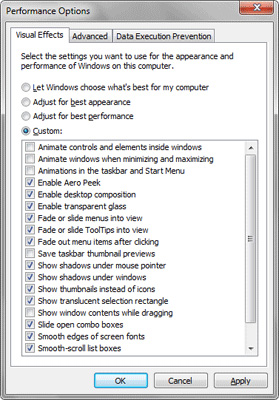
1. Tăng tốc chuyển đổi giữa các cửa sổ


Khi chuyển đổi giữa các cửa sổ trong Windows 7 chúng ta sẽ thấy một hiệu ứng phóng to – thu nhỏ. Tuy nhiên chúng ta có thể loại bỏ hiệu ứng này để quá trình chuyển đổi giữa các cửa sổ nhanh hơn.

Thực hiện các bước đơn giản sau:

1. Vào Start rồi nhập SystemPropertiesPerformance vào hộp Search.

2. Khi xuất hiện hộp thoại chọn tab Visual Effects.

3. Sau đó hủy chọn hộp chọn Animate windows when minimizing and maximising rồi nhấn OK.

2. Tăng tốc khởi động Windows 7

Mặc định, Windows 7 chỉ sử dụng một lõi để khởi động tuy nhiên chúng ta có thể thực hiện hiệu chỉnh một số cấu hình trong System Configuration để tăng số lượng lõi sử dụng để giảm thời lượng khởi động.

1. Click vào menu Start chọn Run rồi nhập msconfig.

2. Chọn tab Boot rồi click vào nút Advanced optiopns …

3. Lựa chọn hộp chọn Number of processors rồi lựa chọn số lượng lõi vi xử lý mà muốn sử dụng trong quá trình khởi động.


4. Click OK và Apply.

5. Khởi động lại máy để áp dụng các thay đổi.

3. Gở bỏ những font không sử dụng

Các lại font chữ, đặc biệt là font True Type, chiếm dụng một phần tài nguyên hệ thống. Để có một khả năng thực thi tối ưu chúng ta chỉ nên giữ lại những font thường sử dụng và những font mà các ứng dụng yêu cầu. Để gỡ bỏ font thực hiện các bước sau:

1. Mở Control Panel.

2. Vào folder Fonts.

3. Di chuyển những font không sử dụng vào một thư mục tạm thời. Chú ý không nên xóa bỏ đề phòng trường hợp một loại font nào đó cần được sử dụng lại. Càng nhiều font được xóa bỏ thì tài nguyên hệ thống được giải phóng càng lớn.

4. Giảm thời gian tắt của Windows 7

Windows 7 shutdown nhanh hơn so với Vista và XP, tuy nhiên chúng ta có thể tăng tốc hơn nữa tiến trình này bằng cách thực hiện một số thay đổi trong registry để giảm thời gian Windows phải chờ để đóng các tiến trình. Thực hiện các thao tác sau:

Lưu ý: Trước khi thực hiện thủ thuật này chúng ta nên backup hệ thống đề phòng lỗi phát sinh.

1. Click vào Start rồi nhập regedit vào hộp Run. Nhấn Enter.

2. Truy cập vào
Code:
HKEY_LOCAL_MACHINE\SYSTEM\CurrentControlSet\Control
.

3. Phải chuột lên key WaitToKillServiceTimeOut rồi lựa chọn giá trị thấp hơn. Giá trị mặc định là 12000 (12 giây) nhưng chúng ta có thể lựa chọn một giá trị thấp hơn bất kì.

4. Thực hiện xong click OK rồi khởi động lại hệ thống.

5. Hủy bỏ tính năng Search Indexing

Nếu biết địa chỉ lưu trữ file, và chỉ thực hiện tìm kiếm file khi cần thiết thì tính năng Search Indexing hoàn toàn không cần thiết, không những thể nó chiếm dụng khá nhiều tài nguyên hệ thống; do đó đây là một tính năng mà người dùng nên tắt bỏ. Thực hiện các thao tác sau:

1. Vào Start rồi nhập services.msc vào hộp Run.

2. Tìm đến dịch vụ Windows Search rồi phải chuột lên nó.

3. Trong trường Startup Type lựa chọn Disabled.

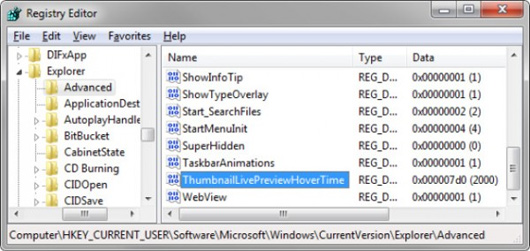
6. Cấu hình Taskbar Thumbnail Preview

Taskbar Thumbnail Preview (xem trước ảnh nhỏ cửa sổ trên thanh Taskbar) là một trong những tính năng khá độc đáo của Windows 7. Tuy nhiên nếu thấy thời gian hiển thị của những ảnh nhỏ này là quá lâu hay quá nhanh thì chúng ta có thể tăng hoặc giảm khoảng thời gian này trong registry. Thực hiện các thao tác sau:

Lưu ý: Chúng ta cần backup hệ thống trước khi thực hiện vì quá trình thay đổi registry luôn có thể có sự cố phát sinh với hệ thống.

1. Vào Start, nhập regedit vào hộp Run rồi nhấn Enter.
2. Truy cập vào vùng
Code:
HKEY_CURRENT_USER\Software\Microsoft\Windows\CurrentVersion\Explorer\Advanced
3. Phải chuột lên Advanced chọn New | DWORD rồi nhập giá trị sau: ThumbnailLivePreviewHoverTime.


4. Phải chuột lên ThumbnailLivePreviewHoverTime chọn Modify.

5. Lựa chọn Decimal Base rồi nhập thời lượng mong muốn (tính theo mili giây).

6. Click OK rồi khởi động lại hệ thống.

7. Hủy bỏ một số dịch vụ

Một số dịch vụ của Windows 7 chiếm dụng khá nhiều dung lượng RAM, và thật lãng phí nếu chúng ta không cần sử dụng những dịch vụ đó. Vì vậy chúng ta nên cài đặt chế độ khởi động thủ công cho một số dịch vụ không cần thiết. 
Để khởi chạy hay tắt bỏ dịch vụ thực hiện các thao tác sau:

1. Vào Control Panel | Administrative Tools rồi chọn Services.

2. Sau đó phải chuột lên những dịch vụ muốn tắt chọn Stop, hoặc Start để bật.

Các dịch vụ đã được viết gồm có một mô tả về những gì chúng thực hiện (chú ý, nhiều dịch vụ của nhóm thứ ba không có mô tả). Cột trạng thái trong cửa sổ Services thể hiện cho bạn thấy dịch vụ đó có được khởi chạy hay không. Startup Type có nghĩa là dịch vụ đó sẽ bắt đầu như thế nào: 
  • Automatic, nghĩa là dịch vụ sẽ bắt đầu khi Windows được khởi động
  • Manual, nghĩa là dịch vụ bắt đầu khi Windows phát hiện thấy cần thiết đến nó.
  • Disabled, nghĩa là dịch vụ sẽ không được thực thi.

Hầu hết các dịch vụ đều được thiết lập ở trạng thái Automatic hoặc Manual. Bạn không cần phải thay đổi bất kỳ dịch vụ Manual nào; chúng chỉ bắt đầu khi nó cần đến chúng để thực hiện một công việc gì đó. Có thể có một số dịch vụ tự động không cần đến.
Để thay đổi cách các dịch vụ bắt đầu, bạn chỉ cần kích chuột phải và chọn Properties. Nếu không muốn dịch vụ nào đó nạp vào thì đầu tiên dừng dịch vụ đó bằng nhấn Stop, sau đó bạn kéo danh sách Startup Type xuống và thiết lập dịch vụ sang chế độ Manual hoặc Disabled. 

Nếu không chắc chắn về một dịch vụ, bạn nên thiết lập nó sang chế độ Manual để đảm bảo an toàn. Còn nếu trường hợp bạn biết chắc chắn không cần đến dịch vụ đó thì mới nên chọn Disabled. 

Những dịch vụ cần thiết phụ thuộc vào những gì bạn thực hiện với máy tính. Ví dụ, nếu bạn không sử dụng ReadyBoost, thì hoàn toàn có thể vô hiệu hóa dịch vụ này; ngoài ra bạn cũng có thể vô hiệu hóa Windows Error Reporting (báo cáo lỗi của Windows) nếu không muốn chúng báo cáo lỗi; có thể vô hiệu hóa Tablet PC Input Service nếu không muốn sử dụng tính năng này...

Bạn có thể vô hiệu hóa hầu hết các dịch vụ bắt đầu tự động ở chế độ mặc định dưới đây: 
  • Computer Browser
  • Distributed Link Tracking Client
  • IKE and AuthIP IP Keying Modules
  • Offline Files
  • Remote Registry
  • Tablet PC Input Service (trừ khi bạn sử dụng Tablet PC)
  • Windows Error Reporting

Một số dịch vụ bạn tuyệt đối không được vô hiệu hóa gồm: 

  • Multimedia Class Scheduler
  • Plug and Play
  • Superfetch
  • Task Scheduler
  • Windows Audio
  • Windows Driver Foundation

Thực hiện các thao tác này phải được kiểm tra ngay lập tức, nếu có bất kỳ một hiện tượng nào đó không làm việc thì bạn cần phải thay đổi trở về trạng thái ban đầu đối với dịch vụ mà bạn vừa điều chỉnh gần nhất. 

Lấy một ví dụ, đây là các dịch vụ có thể vô hiệu hóa trên máy tính chơi game kết nối mạng. 

  • DFS Replication
  • Computer Browser
  • Distributed Link Tracking Client
  • IKE and AuthIP IPsec Keying Modules
  • IP Helper
  • IPsec Policy Agent
  • KtmRm for Distributed Transaction Coordinator
  • Offline Files
  • Remote Registry
  • Secondary Logon
  • Security Center (Sử dụng lời cảnh báo nếu bạn vô hiệu hóa các dịch vụ bảo mật!)
  • SSDP Discovery
  • Tablet PC Input Service
  • Terminal Services
  • Windows Defender (Giống như cảnh báo trên!)
  • Windows Error Reporting Service


8. Tối ưu hoá Registry và các dịch vụ khác:

1. Trước tiên bạn cần tải tập tin này về tại đây. Đây là một số thủ thuật đăng kí tối ưu hệ thống và bổ sung thêm một số tính năng hữu ích cho bạn. Tải tập tin về, giải nén và chạy. Khởi động lại để các thông số có tác dụng.
Nếu muốn phục hồi lại chức năng chuẩn, hãy dùng tập tin này.
2. Bước tiếp theo là bạn nhấn phải chuột lên biểu tượng Computer trên Desktop lựa chọn Properties. Tiếp theo bạn nhấnAdvanced system setting sau đó nhấn nút Settings ở phần Performance. 


Chương trình này sẽ mở ra cho bạn một cửa sổ khác. Tắt tất cả các lựa chọn trong mục Visual Effects, có thể để lại một số mục sau tuỳ theo nhu cầu:

  • Enable desktop composition (để dùng theme Aero)
  • Enable transparent glass (sử dụng hiển thị trong suốt)
  • Show thumbnails instead of icons (hiện thị hình ảnh nhỏ thay vì biểu tượng chung)
  • Show window contents while dragging (hiển thị nội dung cửa sổ trong khi kéo)
  • Smooth edges of screen fonts (hiển thị các phông chữ mượt)
  • Use drop shadows for icon labels on the desktop (sử dụng biểu tượng với bóng)
  • Use visual styles on windows and buttons (nếu bạn dùng theme Aero hoặc Basic)


Trong hộp thoại trên, bạn có thể tắt bớt những tính năng sau đây bằng cách bỏ dấu chọn:
• Animate controls and elements inside windows 
• Animate windows when minimizing and maximizing 
• Fade or slide menus into view 
• Fade or slide ToolTips into view 
• Fade out menu items after clicking 
• Show window contents while dragging 
• Slide open combo boxes
Click OK sau khi hoàn tất.


3. Mở Windows Explorer > Organize > Folder and Search Options và kích trên thẻ View. Bây giờ bạn hãy vô hiệu hoá các lựa chọn sau đây:

  • Display file size information in folder tips (hiển thị kích thước thư mục)
  • Hide extensions for known file types
  • Show encrypted or compressed NTFS files in color
  • Show pop-up description for folder and desktop items


4. Kích chuột phải biểu tượng Computer trên Desktop và lựa chọn Manage.
Bây giờ bạn vào Services & Applications > Services. Ở đây bạn thiết lập một số dịch vụ không cần thiết sang Manual, để các dịch vụ này không tự động khởi động cùng với Windows. Vì vậy mà bạn có thể khởi động máy nhanh hơn.


Bạn có thể tắt các Service không cần thiết Windows 7 một cách an toàn:

  • Application Experience
  • Computer Browser (Nếu máy tính của bạn không kết nối mạng)
  • Desktop Window Manager Session Manager (chỉ tắt nếu bạn không dùng Aero theme)
  • Diagnostic Policy Service
  • Distributed Link Tracking Client
  • IP Helper
  • Offline Files
  • Portable Device Enumerator Service
  • Print Spooler (Chỉ tắt nếu máy bạn không dùng máy in)
  • Protected Storage
  • Remote Registry (tắt để đảm bảo an toàn mạng)
  • Secondary Logon
  • Security Center
  • Server (Nếu máy tính của bạn không kết nối mạng)
  • Tablet PC Input Service
  • TCP/IP NetBIOS Helper
  • Themes (tắt khi máy tính bạn sử dụng theme Classic)
  • Windows Error Reporting Service
  • Windows Media Center Service Launcher
  • Windows Search (Nếu không sử dụng thường xuyên chức năng tìm kiếm của Windows)
  • Windows Time (Nếu bạn không muốn cập nhật giờ qua Internet)

5. Bây giờ bạn vào Run và chạy msconfig. Bạn vào thẻ Startup để vô hiệu hoá các mục không mong muốn. Bạn có vô hiệu hoá các tiện ích của card đồ hoạ, card âm thanh để tăng tốc khởi động hệ thống và hiệu suất cho Win 7.


6. Bạn hãy mở Sound nằm trong Control Panel. Bạn vào thẻ Sounds và chọn No Sounds ở phần Sound Scheme. Bạn có thể lựa chọn một số loại âm thanh yêu thích được kích hoạt, ngoại trừ thiết lập Exit Windows, Windows Logoff, Windows Logon and Start Navigation về None.


Ngoài ra bạn cũng có thể vô hiệu hoá Play Windows Startup sound để tắt âm thanh được phát tại màn hình đăng nhập.
7. Và bạn cũng đừng quên các việc sau:

  • Chống phân mảnh đĩa cứng
  • Chỉ cài các phần mềm khi thấy cần thiết
  • Sử dụng driver mới nhất
  • Thường xuyên cập nhật Windows.


Bài thực hiện và sưu tầm :lãng khách 4rum bkav

Chủ Nhật, 24 tháng 3, 2013

10 mẫu báo cáo thực tập


10 mẫu báo cáo thực tập

Báo cáo thực tập (BCTT) là báo cáo cuối cùng kết thúc môn học của mỗi sinh viên. Báo cáo thực tập được thực hiện với sự định hướng của giáo viên hướng dẫn, tạo điều kiện cho sinh viên tổng hợp và áp dụng những kiến thức đã học tìm hiểu và giải quyết một hoặc nhiều vấn đề cụ thể trong một hoàn cảnh và môi trường nhất định. Kết quả của Báo cáo thực tập sẽ là cơ sở quan trọng để đánh giá điểm thi cuối khoa môn học cho sinh viên.


Nhằm đảm bảo cho việc thực hiện BCTT mình chia sẽ với các bạn một số tài liệu, hy vọng sẽ giúp ích nhiều cho các bạn.

01. Nội dung báo cáo thực tập

02. Cách trình bày một báo cáo thực tập

03. Mẫu báo cáo thực tập tốt nghiệp

04. Báo cáo thực tập viễn thông

Ngoài những tài liệu các bạn còn có thể tham khảo các mẫu báo cáo thực tập chuyên ngành sau: 

05. BÁO CÁO THỰC TẬP của Lê Chí Hào dành cho các bạn ngành CNTT tham khảo.

06. Báo cáo thực tập khoa kinh tế

07. Báo cáo thực tập sư phạm năm 3

08. Báo cáo thực tập kế toán

09. BÁO CÁO THỰC TẬP HÓA PHÂN TÍCH

10. báo cáo thực tập nghiệp vụ hướng dẫn du lịch

11. Mẫu báo cáo thực hành thí nghiệm vật lý

12. Báo cáo thực tập tốt nghiệp của ngành quản trị kinh doanh

13. Báo cáo thực tập điện tử

14. Báo Cáo thực tập địa chất

Nội dung của bài báo cáo rất quan trọng tuy nhiên không nên vì thế mà bạn quên đi tầm quan trọng của bìa báo cáo nha. Có rất nhiềumẫu bìa báo cáo để các bạn tham khảo nè. Hãy chọn cho mình một mẫu bìa ưng ý nhất.

15. Bìa báo cáo thực tập mẫu 1

16. Bìa báo cáo thực tập mẫu 2

17. Bìa báo cáo thực tập mẫu 3

18. Bìa báo cáo thực tập mẫu 4 
19. Bìa báo cáo thực tập mẫu 5

20. Bìa báo cáo thực tập mẫu 6

21. Bìa báo cáo thực tập mẫu 7

22. Bìa báo cáo thực tập mẫu 8
Xem thêm...
Các bạn tải file đính kèm bên dưới theo số thứ tự.

Chúc các bạn hoàn thành tốt bài báo cáo của mình!

Tổng hợp
File đính kèm File đính kèm